Upscayl 照片智能AI修复,模糊无损变高清,已开源完全免费!
https://github.com/upscayl/upscayl/releases/tag/v2.8.6
本地windows版本:upscayl-2.8.6-win.exe

前两天无意间翻到网盘里的手机备份,翻到了十几年前的老照片,瞬间发现真的是岁月如梭,看着一张张老照片,勾起满满的回忆......不过就是画质太感人,跟如今手机拍的照片一比真的天上地下,于是想着能不能修复一下,当然手工修复对于我们来说不太可能,不过以现在的AI技术应该不是难事~于是各种找资源软件,发现这类软件还真不少,安卓端电脑端都有,当然效果的话参差不齐,对比了几款电脑端的修复软件,发现Upscayl这款的修复效果真的很不错,而且操作简单,非常适合我们这些非专业人士使用,今天就把它推荐给伙伴们,像老照片、低画质网图、表情包等等,用它来修复真的是很不错的~
Upscayl
适用平台:Windows
这是一款完全免费的照片高清修复神器,已经在Github开源,开发者是一位国外的大佬!兼容性极强,Windows、MacOS、Linux这三大PC系统都能使用,除了移动端外,几乎做到了全平台兼容。

因为是国外大佬制作,所以界面是英文版,目前暂无汉化版。但伙伴们不用担心使用问题,几乎不影响,因为操作很简单,步骤清晰,仅需四步操作就能搞定[小鼓掌]
1、选择照片
点击”SELECT IMAGE",选择需要修复的照片。

2、选择修复模型
选好照片后,选择修复模型,软件提供了六种不同的修复模型(具体描述看文末),根据自己的实际需求选择即可。

3、选择保存路径
第三步,点击“SET OUTPUT FOLDER”,选择照片修复后的保存路径。

4、开始修复
最后点击”UPSCAYLING“,剩下的就交给软件,稍作等待即可[酷]
温馨提示:软件修复能力主要依靠GPU算法,所以电脑没有独显的慎用。

虽然修复耗时长了一点,但不得不说,修复后画质确实发生了质的变化,看下面这张图片修复前后的对比。

当然,除了画质提升了,图片的体积大小也变大了,比如上面演示的这张图,修复前是500多KB,修复后达到了9MB。

再演示一张风景照,效果也是嘎嘎好,模糊不清的照片瞬间就变清晰了,色彩效果也改善了不少[中国赞],用来做壁纸都没问题~

再来修复一下人像看看效果,通过对比图可以看出,画质是肉眼可见的提升,连噪点也减少了很多[666]

另外,软件还支持图片批量修复,不用一张张来回点啦,大大提高效率。
关于隐私问题伙伴们不用担心,前面说了这款软件是依靠GPU本地计算修复的,无需联网,不用担心隐私安全问题。
如今老照片修复可是一门手艺活[狗头],去淘宝上搜搜有好多专门干这个的!
总结一下,Upscayl作为一款完全免费开源的图片无损修复神器,虽然对电脑配置有一定要求,但得益于软件内置海量模型,只需一个软件即可实现针对不同类型图片的无损修复,效果吊打市面上各种同类软件!
附上软件的六大修复模型
REAL-ESRGAN:在保持图像细节的同时,提高图像的清晰度和真实感
RemaCRI:处理特定领域的图像增强,可以更好地处理对比度、饱和度等方面的问题
UltraMix Balanced:处理色彩饱和度偏低的图像,保持图像细节和色彩平衡
UltraSharp:提高图像的清晰度以及边缘锐利度
Digital Art:专门增强数字艺术作品的细节、颜色和纹理等方面,以使其效果更逼真
Sharpen Image:仅锐化,只增强图像清晰度和边缘锐利度,不会涉及颜色平衡、细节增强等方面
END
果核博客2023-05-16 10:07四川

在图片放大变清晰这件事上,百度一下在线的工具已经有很多选择,但本地处理工具可选择的就不多了。而且在线的工具大多处理比较慢,有的还需要付费,虽然这个需求用上的次数不多,但是需要的时候还是非常着急的。

在本地放大图片的软件里,Upscayl做得还是不错的,通用MacOS、Windows和Linux三个版本,在最近的2.5.1更新里,还新增了自定义图片处理AI模型的功能,加上支持输出WebP格式和批处理的功能,让Upscayl在处理一些网络图片的时候能派上用场。

软件原版是英文的,不过软件博主大眼仔旭将其汉化了一下,这样用起来更直观,一看就懂。打开软件后,主要界面就只有下面这两个。


使用的时候,直接将文件拖放进去就行。
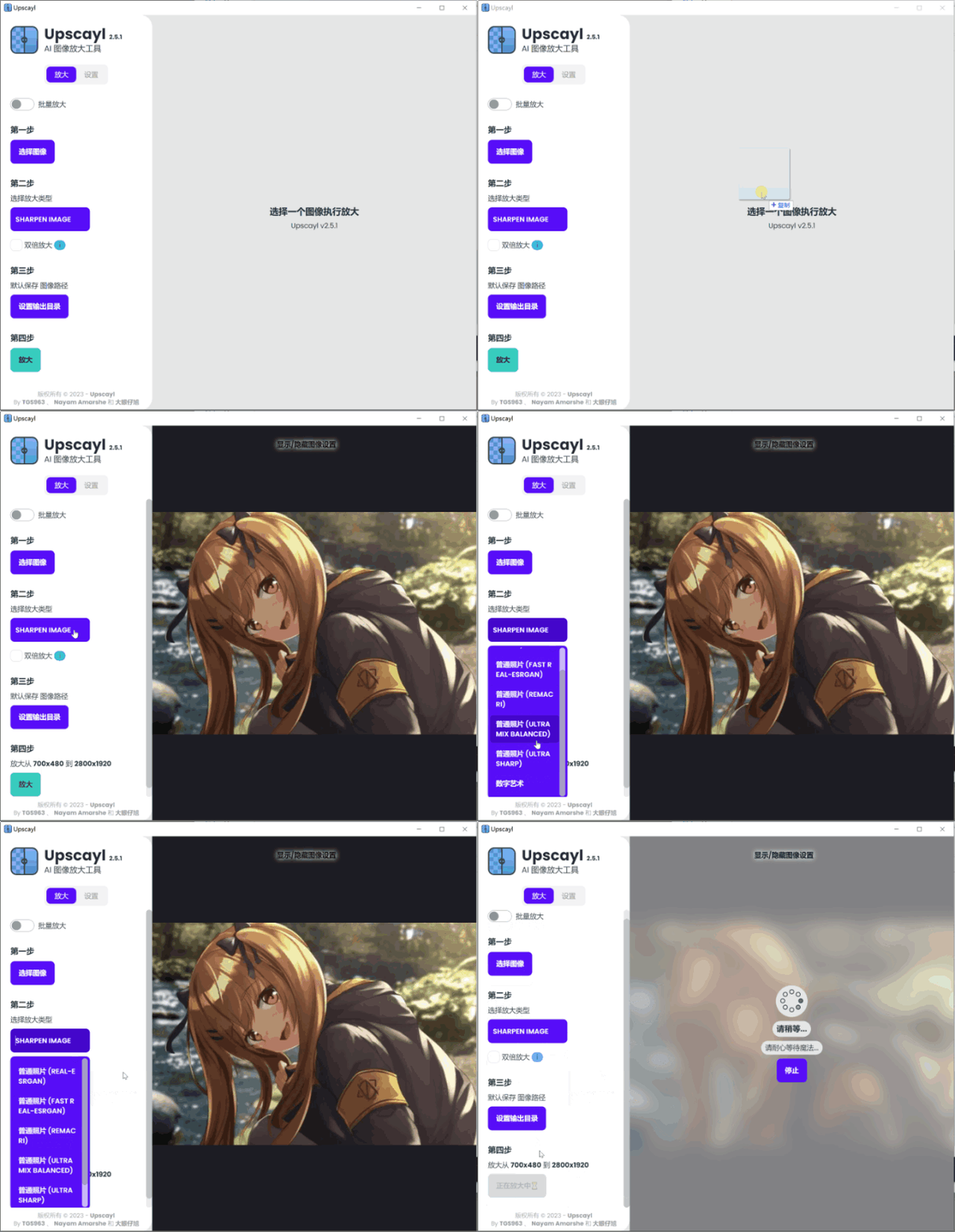
然后选择图片放大的类型,这个必须要选择,如果像上面演示的一样,不选择直接点击开始处理的按钮,可能会得到下面这样的错误提示,它会让你检查显卡和输出的目录,然而忽略了最基础的步骤~

每个模型的效果和处理速度都有点差别,下面这是默认的。


在新版本里可以自定义模型,在官方说明给出的Github地址可以下载到,目前里面有用于放大x2、x3 和x4 的动漫模型。

下载好之后解压,在设置里面设置一下自定义模型的目录,之后就能选择多出来的项目了。


具体的效果如下,最上面的是比较模糊的原图,中间的是默认的图片处理,最下面的是动漫专用的模型,效果是肉眼可见的,像是图中的头发过渡部分放大看更加柔和,没有明显的颗粒与断层的感觉。

Upscayl没有七七八八的广告,不需要登录,也没有图像限制什么的,而且能放大的倍数很夸张,如果你嫌弃图像还不够清晰,在第二步的时候,可以勾选上这个“二次双倍放大”,它会在帮你放大后的基础上再次进行放大,相当于重复两次。

效果是很明显的,像是分辨率为260x260的图片能直接到4160x4160,如果原本的图片就很大的话,那么这个转换可能会失败。

在网络上找图片,有时找不到原图又想变得清晰一点,像是一些小小的图片,表情包和头像啥的,可以酌情用来重制一下。
在官方的效果展示里面,可以看到效果是非常明显,对于一些不能看的“大果粒”图片,处理得看起来没毛病了,就像是近视眼戴眼镜和取下眼镜的区别。


如果你的图片本身就比较清晰,那么也可以尝试一下,像是有的图片原图就是1080p的,在更高分辨率的屏幕不够对味,那就用Upscayl放大试试。

在放大的时候需要注意的是,软件需要兼容Vulkan的显卡才能使用,而且在放大倍数比较高的时候,出来的图片可能都是几十M起步的,所以得看场景使用,不过Upscayl更加侧重于将图片变得清晰,而不仅仅是放大,有些图片用软件处理后,截个图使用也比原图的观感好。